



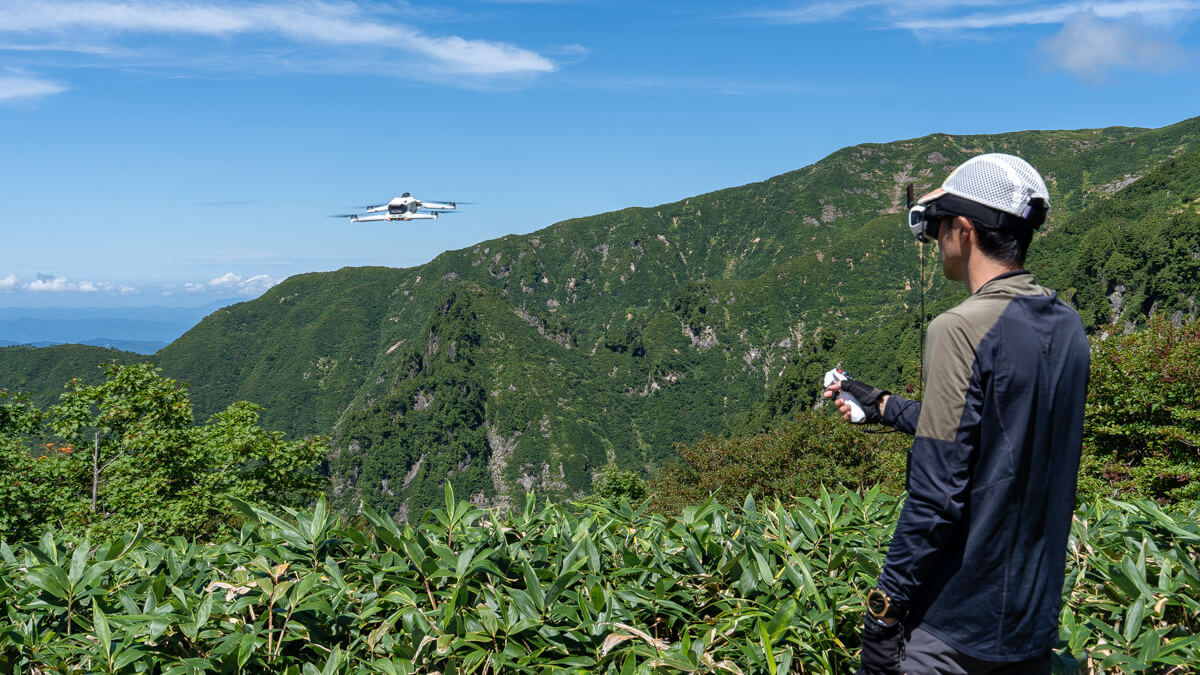
空からの自撮りも、映画のような山岳空撮も、複雑な操縦なしで自由自在。Antigravity A1 の「自動追尾撮影」と「自律飛行機能」を登山のフィールドで試す【レビュー第4弾】
操縦の負担をほぼゼロにする、2つのインテリジェント機能を試してみた
これまで3回にわたり、世界初の8K・360度全景ドローン「Antigravity A1」の基本操作や携帯性、現場での安全運用ノウハウについてレビューしてきました。
手首の傾きだけで直感的に飛ばせるモーションコントロールと、飛行後にアングルを自由に切り出せる360度録画システムを備えたドローン「Antigravity A1」は、初心者にはハードルの高かった「ドローン操縦」を、驚くほど身近なレベルにまで引き下げてくれました。
しかし、登山や渓流釣りといったアクティビティで「よりドラマチックで迫力のある」映像を撮ったり、「上手く自分を」撮影するとなると、ただ漫然と使っているだけではだめで、やはりそれなりの経験や工夫が必要になってきます。特に自分のような単独行の場合、コントローラーで操作している間は足を止めざるを得ず、自然なシーンを残すことには限界がありました。
そこで真価を発揮するのが、Antigravity A1 に搭載されている自動追尾機能「ディープトラック(Deep Track)」と、ボタン一つで定型マヌーバ(飛行軌跡)を実行する自動撮影モード「スカイジーニー(Sky Genie)」です。
今回は、操縦技術に自信のないビギナーでも複雑なカメラワークを自動で再現できるこの2つの機能について、登山の現場で実際に試したインプレッションをお届けします。
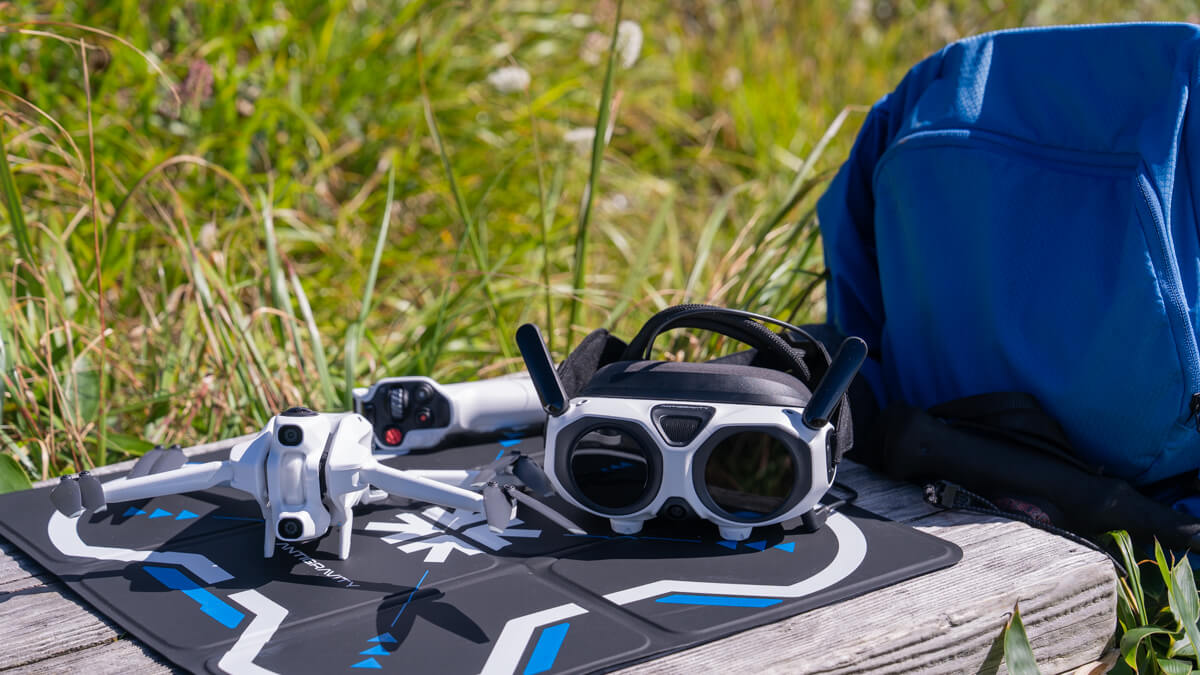
2026年8月20日より9月11日まで、Amazon公式ストアやAntigravity公式サイトで「Antigravity A1」が最大25% OFFになる「Antigravity サマーセール」が開催中(Amazon公式ストアではご購入時にクーポンコードを入力すると「フライトバッテリー」を無料プレゼント)
※ニュースリリースより。Amazonでの購入前に特典(フライトバッテリー)をカートに追加し、クーポンコードを適用してください。

被写体を捉え続ける自動追尾機能「ディープトラック」
「ディープトラック」は、指定した被写体(人物や乗り物など)をA1が認識して補足し続け、一定の距離を保ちながら自動追従してくれる機能です。
一般的な空撮ドローンの追尾機能では、カメラのジンバルが常に被写体をフレームの中心に収め続けるよう物理的に動きます。そのため、被写体が急に向きを変えたり遮蔽物の陰に入ったりすると、追尾が外れてフレームアウトしてしまうというリスクが常にありました。
一方、A1のディープトラックは全方位を8Kで常時記録しています。機体が被写体の大まかな位置を捉えて追従飛行してさえいれば、カメラの向きそのものは後から編集ソフト側でどうにでも調整できます。つまり、飛行中のフレーミングミスという概念が存在せず、追尾の安定性と仕上がりの自由度が従来のドローンに比べて劇的に優れています。要は初心者でも失敗しにくい自動追尾機能が備わっているという分けです。
どんな映像が撮れるのか?
何事も百聞は一見にしかずですので、まずは先日いつもの巻機山で撮影したディープトラックを使った自撮り映像をご覧ください。
開けた尾根道で前後左右4方向から追尾させてみました。普通に歩いているだけで、ドローンが滑らかについてきます。時折振り返ったり、登りでペースが落ちたりしても、被写体を見失うことなく、見事に一定のテンポで追従を続けてくれました。映像では4方向のみですが、ディープトラックではドローンを自分の周囲8方向、そして自分との距離間を好みに設定(遠すぎても近すぎてもとトラッキングできない)し、固定して追尾させることができます。
360度ドローンだから、同じタイミングで撮影されている別アングルの風景を織り交ぜた編集も可能
しかもこのドローンは常時360度撮影をしているので、実際には被写体以外の風景も同時に押さえています。これは後で編集の際に被写体をとらえた映像の他に、被写体が見ている風景、被写体を取り囲む空間を含めたマルチアングルでの映像に仕上げることも可能。これまでのドローンカメラにはない映像制作の可能性を秘めています。
以下は、Antigravity A1でディープトラック撮影している映像を、被写体を追尾している映像以外の同じタイミングで撮影されている別のアングルからの風景を織り交ぜて編集してみました。
操作手順
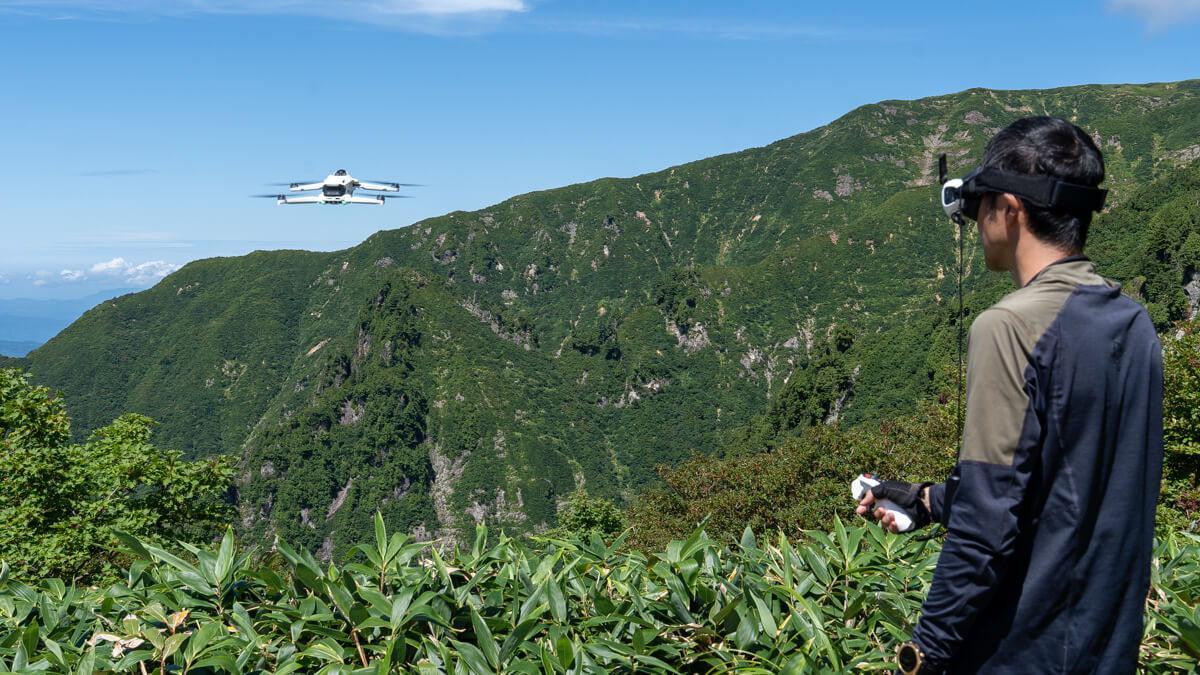
実際にどのように操作していたかが分かるような動画も作ってみました。左側が実際に撮れている映像、右側がVisionゴーグルでの操作の実際です。
- 機体を離陸させ、追尾したい被写体からやや離れた高度と位置へ移動させて、ホバリングさせます。
- Visionゴーグル内の画面で追尾対象(自分自身)を画面中心に捉え、コントローラーの選択ボタンでターゲットを指定します。
- 画面上に緑色の認識枠が表示され、ターゲットがロックオンされたらドローンをセットしたい場所を設定します(被写体との距離感や前後左右の配置など)。
- 準備ができたらボタンを押して追尾を開始します。
- 歩行や移動を開始すると、機体が一定の距離と高度を保ちながら自動で追走します。
注意点と次に試してみたいこと
基本的には簡単な操作で手軽に自撮り映像が撮れるディープトラックですが、使ってみてやや気になるところもないわけではありませんでした。特にゴーグル内で自動追尾する被写体をコントローラーで選択する際に、被写体が小さ(遠)すぎたり大き(近)すぎたりするとなかなか認識してくれない点はやや煩わしさを感じます。そして自動追尾する際の被写体との距離感も、山の稜線のような広々した場所ではもう少し遠くから追尾できればと、ややもどかしさを感じる場面もありました。
また自動追尾中、Visionゴーグルとグリップコントローラーをどうやって持ち歩けばよいのかが分からず難儀してしまいました。最終的にこの時はゴーグルを首にかけて、コントローラーはポケットに入れていましたが、途中で知らぬ間にコントローラーのボタンを押してしまって自動追尾が解除されてしまったので、まだ安全な携行方法は模索中です。
また今回は障害物のない広い稜線を歩きましたが、障害物が上方や左右に張り出している樹林帯ではどのようになるのか(または厳しいのか)は未知数ですので、今後試して確認してみたいと思っています。
プロのカメラワークを自動再現する「スカイジーニー」
スカイジーニーは、ドローン映像でよく見かけるいくつかのダイナミックかつドラマチックな映像を撮影するための飛行軌跡を、ボタン操作一つで機体が自動実行してくれる機能です。通常の操作では、こうした飛行はある程度の慣れや計算と複雑な操作が必要なのですが、スカイジーニーを使えばドローンが勝手に対象物との距離感や飛行ルートを計算し、撮影を実行。自分は開始ボタンを押した後は撮影終了まで見守っているだけで完了してしまうという超絶便利な撮影機能です。
用意されているプリセット軌道は以下の8通り。
- 円周飛行:一定の半径と高度を保ちながら、被写体を360度ぐるりと一周する。
- 直線ライン:被写体の上空を一直線に通り過ぎる。
- 斜め後に急上昇:被写体の近距離から斜め後方上空へとまっすぐ後退しながら離れていく
- 垂直上昇:被写体の真上に向かって、垂直(真上)にまっすぐ急上昇していく
- 螺旋上昇:被写体の周囲を旋回しながら、徐々に高度を上げて遠ざかる。
- 旋回:真円ではなく「楕円(オーバル)」を描いて飛行する「被写体にぐっと最接近するタイミングと、大きく離れて背景全体を映し出す」軌道
- ドリフト:被写体の周囲を360度ぐるりと一周するのではなく、前半分や特定アングルを中心に半円・弧(アーク)を描いて回り込む軌道
- 周回遠ざかり:被写体の周囲を円弧状に回り込みつつ、徐々に距離を取って後退・離脱していく複合軌道
A1は360度レンズで全方位を収録しているため、これらの軌道を飛行させた後からアプリ上でパンやチルト、ズーム、小惑星(タイニープラネット)化などのカメラワークを自在に後編集できます。
今回はルートの奥に見えていた岩峰や稜線の途中にある避難小屋をぐるりと回ってみたり、避難小屋をぐるぐるとらせん状に上昇してみたりしてみました。その様子は下記の動画にまとめています。
手動操作であれば、機体の旋回速度、上昇速度、中心点への距離などを一定に保ちながら飛行し続けなければならず、風のある山頂では初心者にとって極めて難しい撮影が、スカイジーニーを使えば、風が吹く稜線でも機体が自律的に姿勢を制御しながら、定規で引いたかのように綺麗な螺旋を描いて上空へ昇っていってくれました。今回は岩峰と山小屋という被写体でしたが、他にも滝やゴルジュ、山の頂上やお花畑など、印象に残ったポイントがあれば、これまでになくインパクトのある映像に収めることができます。選び方などによってはいろいろと刺激的な映像が撮れそうで、そんな想像力が掻き立てられ、正直かなり使える気がしました。
操作手順
- 開けた安全な場所で機体をホバリングさせ、被写体から離れた位置に配置します。ゴーグルのクイックメニューから「スカイジーニー」を選択します。
- 実行したい飛行軌跡(例:円周飛行、急上昇など)を選択し、被写体や回転方向などのパラメータを設定します。
- 開始ボタンを押すとカウントダウンの後、機体が自動で飛行を開始し、撮影が完了すると元のホバリング位置へ自動で戻ります。
ちなみに通常のドローンであれば「常にカメラが被写体を捉え続ける」だけの映像になりますが、A1の場合は編集によって「上昇しながら周囲の山並みを見渡す」映像と「足元の険しい岩壁を真上から見下ろす」映像といった、同じタイミングで別のカメラワークを後から幾つも自由に追加できます。一つの自動飛行データから、全く印象の異なるカットを何パターンも切り出すことが可能であり、ここでも360度撮影の恩恵が際立ちます。
スカイジーニーを登山・アウトドアで安全に使いこなすための注意点
スカイジーニーは非常に強力なツールですが、一通り使ってみて、自然環境下で使用する際にはいくつか留意すべきポイントがあることが分かりました。
周囲に遮蔽物のないオープンエリアを選ぶ
スカイジーニーは機体が横方向や斜め上方へ大きく動きます。周囲に立ち木や岩稜、登山道沿いのロープや看板などがない、完全にクリアな広場や山頂、広い河原を選んで実行してください。
風速の確認とバッテリー残量の管理
自動飛行中は機体が複雑な機動を行うため、通常の直線飛行よりもバッテリーの消費が早くなりがちです。そうでなくても自動飛行の途中でバッテリー残量が枯渇してしまうと、撮影が完了する前に帰還しなければならなくなります。このためバッテリー残量がだいたい40%以下になった状態では使用しない方がいいでしょう。
中断ボタンの即時操作に指を置いておく
自動飛行中であっても、予期せぬ突風や通信の遮断、第三者の接近など、危険を感じた瞬間に即座に動作をキャンセルできるように身構えておいた方がいいです。自分は円周旋回中、ちょうどドローンが裏側に回った瞬間通信強度が途切れるギリギリになり非常に焦ってしまいました。
まとめ:Antigravity A1なら、グッとくる映像を撮るために難しい操作は要らない。そんな「間口の広さと奥の深さ」を再認識
かつては一部のカメラ好きハイカーしか持ち帰ることができなかった、ダイナミックな山岳空撮映像。その壁を Antigravity A1の「ディープトラック」と「スカイジーニー」は(細かい点を言えばまだまだ粗削りな部分もありながらですが)見事にぶち壊してくれた気がしました。ディープトラックとスカイジーニー、そして「あとから構図を決める360度撮影」の特性が組み合わされば、ドローン初心者ソロハイカーの自分でもすぐに思い通りに近い映像が撮影できました。
これらの機能は、せっかくの高価なドローンが、習熟までのハードルの高さによって無駄になってしまうといったことがまずなくなると思います。その意味でも、美しい稜線や深山幽谷に分け入って自然の雄大さにどっぷりと浸かる自分を残したいと思うすべてのアウトドア愛好家にとって、この革新的なドローンを導入する価値は十分にあるといえそうです。
Antigravity A1 が最大25% OFFになる「Antigravity サマーセール」が開催中
製品の詳細については公式サイトもご確認ください。
なお Antigravity では2026年8月20日(木)〜9月11日(金)まで、Amazon公式ストアやAntigravity公式サイトで「Antigravity A1」が最大25% OFFになる「Antigravity サマーセール」が開催中です。また、下記の専用リンクからのご購入で、「フライトバッテリー」を無料プレゼント。Amazon公式ストアではご購入時にクーポンコードを入力すると「フライトバッテリー」を無料プレゼントいたします。
※Amazonでの購入の際には、購入時に特典(フライトバッテリー)をカートに追加し、クーポンコード「GEARZINE」を適用してください。

ロングトレイル・ソロ・ハイキングが学べるコンテンツやオフラインイベントに参加できる「Outdoor Gearzine メンバーシップ」やってます
あわせて読みたい
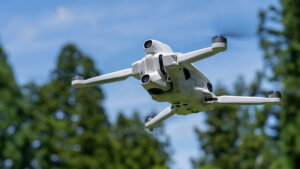 ドローンに挫折した山好きが、なぜ再び空を飛べるようになったのか?「カメラワーク不要&手首を傾けるだけ」の8K・360度ドローン『Antigravity A1』の衝撃【レビュー前編】
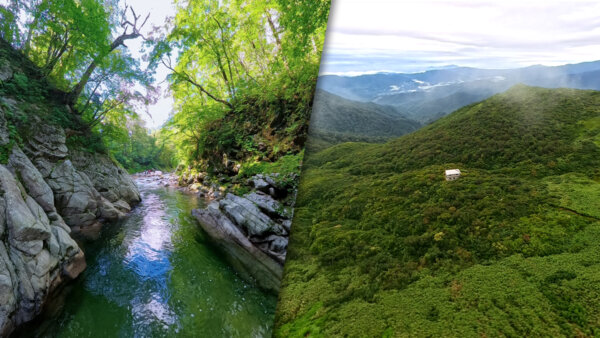 ドローン初心者の山好きが「Antigravity A1」で山と渓谷を2ヵ月撮ってみて分かった、スムーズな山岳空撮のために知っておきたい7つのこと
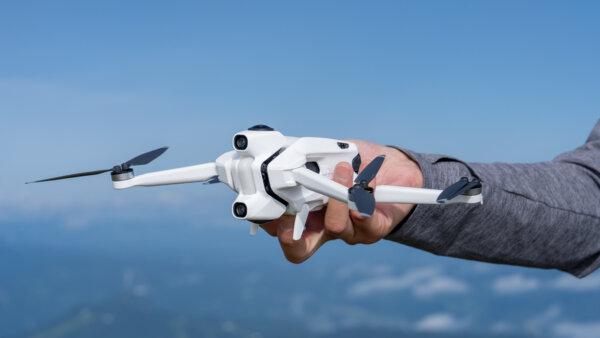 登山でドローンは本当に使える? 8K・360度ドローン「Antigravity A1」を山に持ち込み、初心者の“6つの不安”を徹底検証【レビュー後編】
 アクションカメラも星空撮影も初心者の自分が「Insta360 X4」で星空写真&タイムラプス動画を撮ってみた【手順解説】