



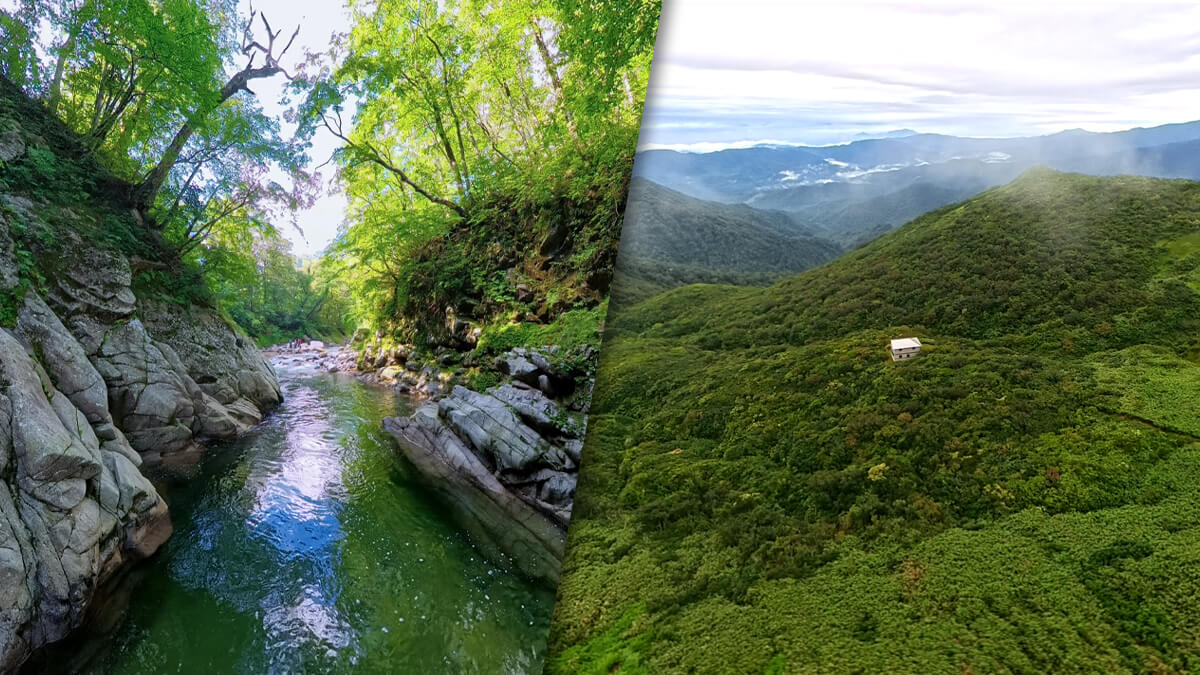
ドローン初心者の山好きが「Antigravity A1」で山と渓谷を2ヵ月撮ってみて分かった、スムーズな山岳空撮のために知っておきたい7つのこと
これまで2回にわたって「複雑なスティック操作も、カメラワークも要らない」という革新性と手軽さ兼ね備わった世界初の8K・360度本格全景ドローン「Antigravity A1」について、その基本的な性能から、アウトドアで飛ばすまでの基礎知識や手続きについてお伝えしてきました。
【過去記事】
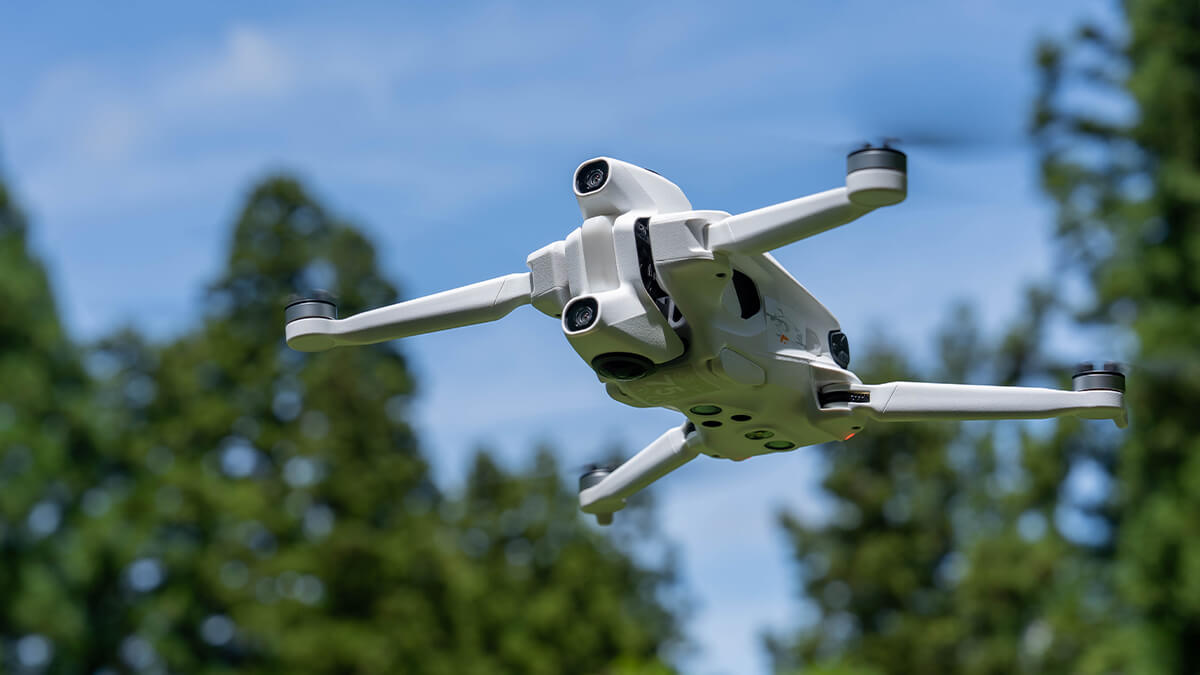
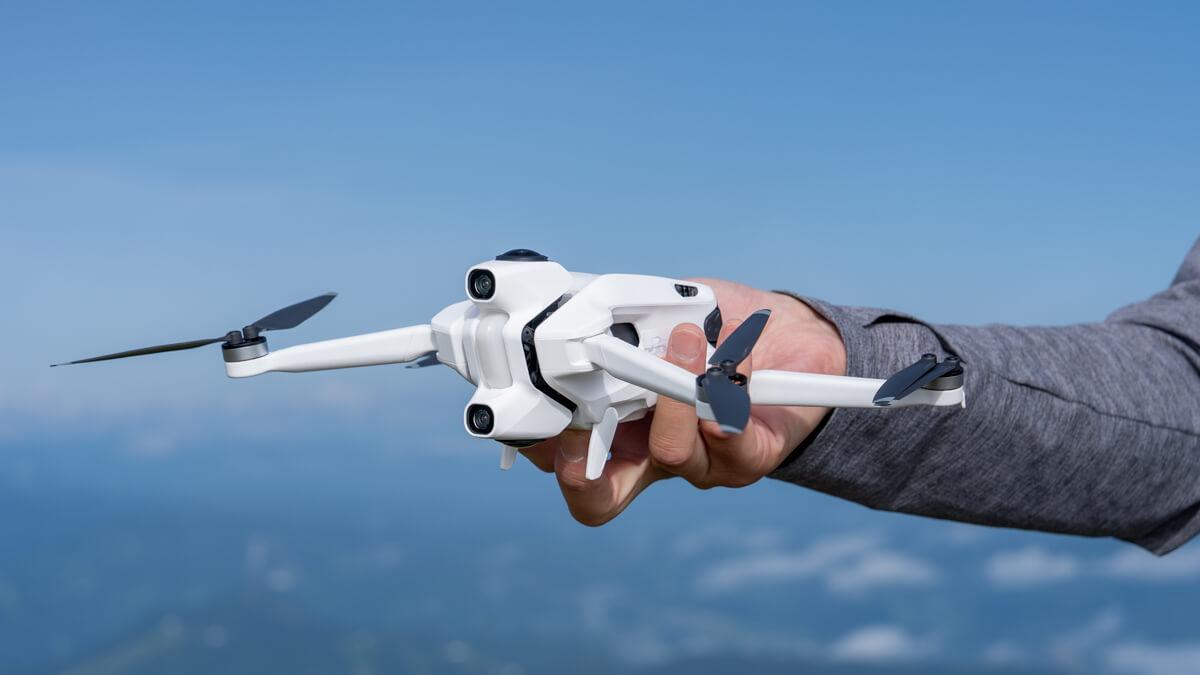
その結果、かつてドローン操作で挫折したほぼ初心者の山ライターの筆者は、無事に空撮の世界へと戻ってくることができたわけですが、第3回となる今回は、実際に山岳エリアや深い渓谷へとA1を持ち出して約2ヵ月間使い込んでいく中で、ただ飛ばして漫然と撮ることから脱却し、より上手く飛ぶ(撮る)ことを目指すようになって見えてきた、山岳・アウトドア特有の撮影のコツや、現場で慌てないためのポイントについてまとめてみました。
筆者が登山や渓流釣りの現場で実際に試行錯誤して掴んだ、あるいはさまざまなリサーチによって習得した「イケてる山岳空撮動画を安全に残すために知っておくべき7つのこと」をシェアします。
2026年8月20日より Antigravity A1 が最大25% OFFになる「Antigravity サマーセール」が開催中(下記の専用リンクからのご購入で、「フライトバッテリー」を無料プレゼント)

1. 「最大伝送距離」の過信は禁物!稜線上と渓谷内では電波の届きやすさが激変する
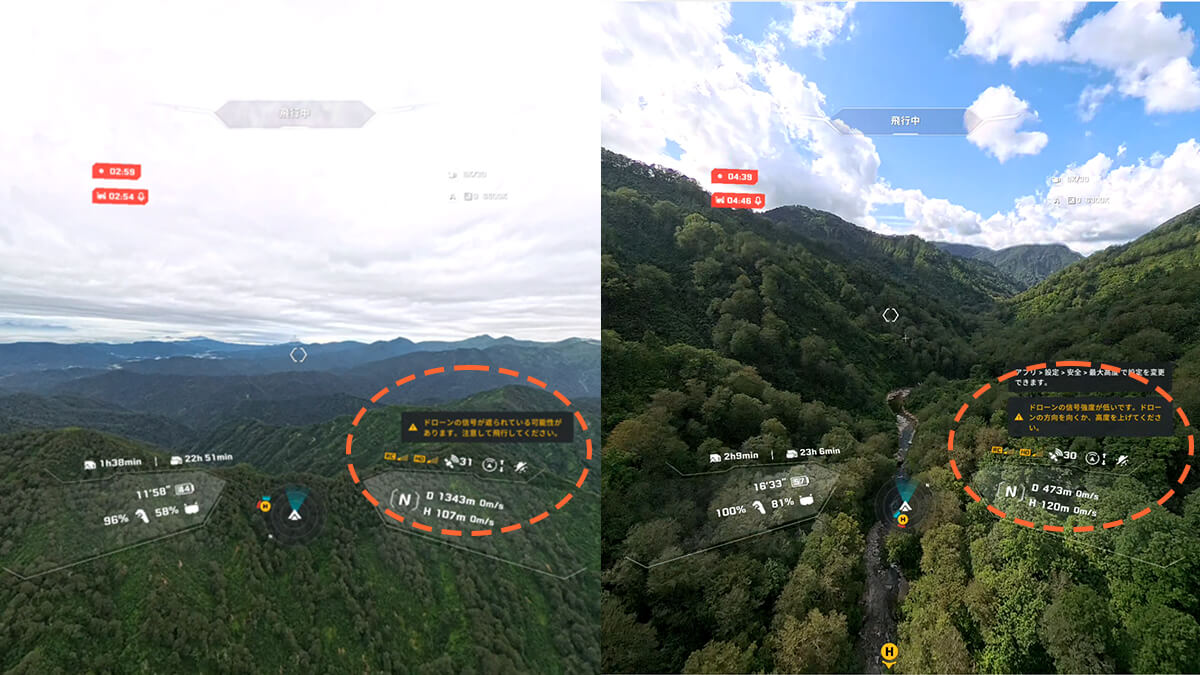
スペック表に記載されている「最大伝送距離」は、あくまで障害物のない理想的な環境での数値です。実際にフィールドで飛ばしてみると、地形によって電波の届きやすさが全く異なることを痛感しました(下写真)。
- 見通しの良い稜線上
障害物がなく視界が開けているため、1キロを越えた場所まで安定して綺麗な映像信号(ゴーグルへの伝送)が届き、かなり思い通りに自由自在のフライトが楽しめました。 - 森や樹林帯に囲まれた渓谷内
一方で深い谷間での飛行は、うっそうとした樹木や岩壁、屈曲した谷の地形によって電波が遮られやすく、想像よりもかなり早い段階で電波強度が低下することが分かりました。
そしてついにVisionゴーグルとの通信が途切れると、操縦者の視界が奪われて画面がモノクロになって停止します(下写真)。この時の絶望感と言ったら。
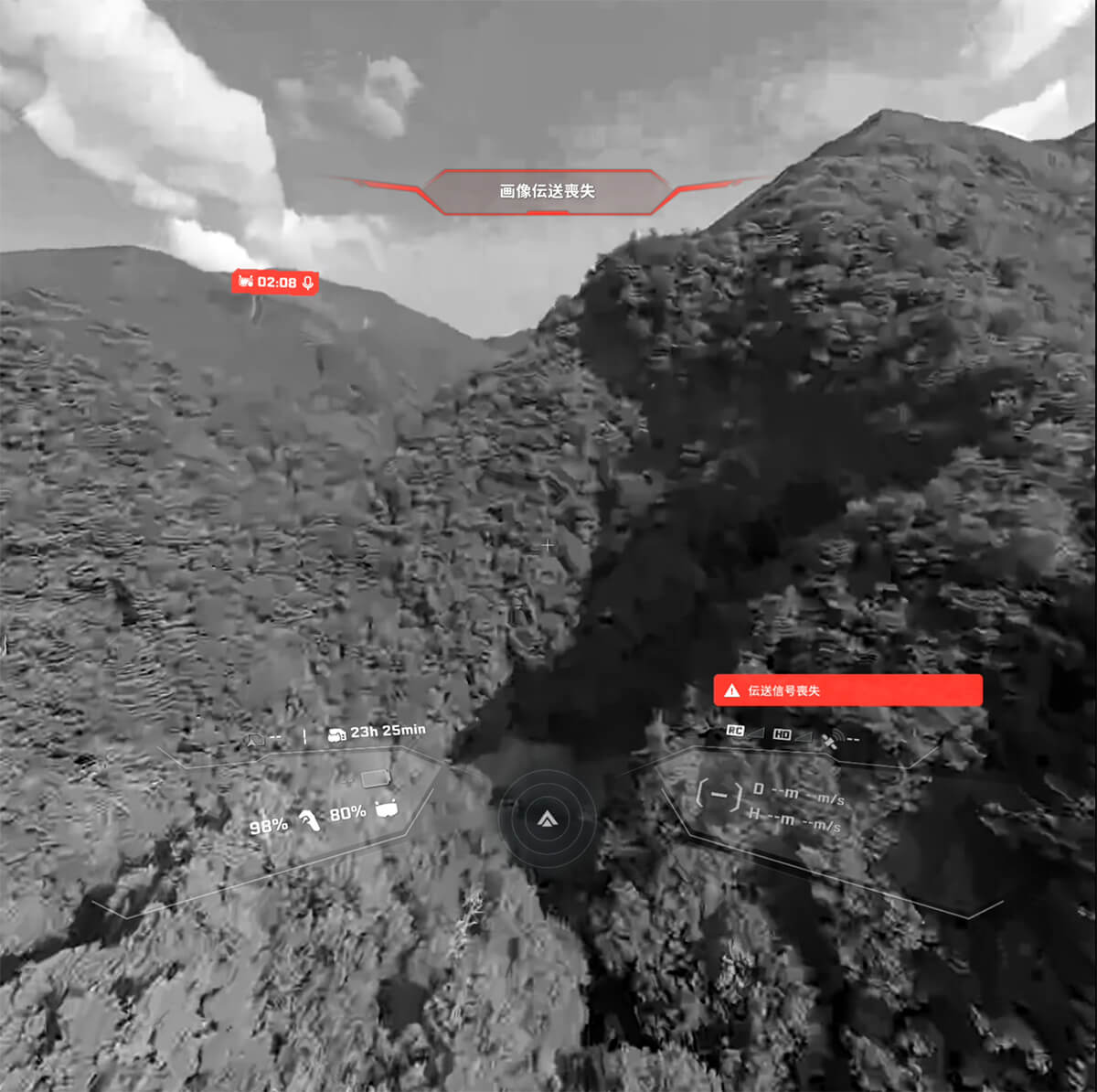
信号が途切れた際の自動帰還機能はあるものの、やはり万が一の不安はぬぐい切れません。このため遮蔽物の多い森の中や深い渓谷では「なるべく高い高度で飛ぶ」「なるべくならば見通しが利く直線的なエリア」に留める「操縦中はビジョンゴーグルのアンテナを立て、ゴーグルをドローンの方向に向ける(ドローンに背を向けて操縦しない)」など、通常よりも注意した飛行を心がけるのが安全飛行の第一歩です。
2. 「ランディングパッド」は必須!地面に置く際は必ず「ランディングギアを起こす」べし
はじめは「あればいいかな」程度に考えていたランディングパッドですが、やっていくうちに「これはほぼ必須アイテム」と思えるほど重要なことが分かりました。
山頂の岩場や広いゴーロ、雪原など、アウトドアの現場でドローンを飛ばすポイントは大体見通しが広いとはいえドローンが安全に離着陸できるほど平らで綺麗な場所ではありません。そうした場所を山岳地帯で見つけるのは至難の業です。またプロペラの風圧で巻き上げられた砂塵や小石、短く生えた雑草などからレンズやプロペラを守るためにも、折りたたみ式の「ランディングパッド」は必須でしょう。またこのランディングパッドは離着陸時のホームポイントとしての目印としても大きく役に立ちます。パッドをサッと広げて平らな離着陸スポットを確保し、ランディングギアを確実に起こしてセットする――この2つの儀式を徹底することが、大切なレンズを傷から守る最大の鉄則です。
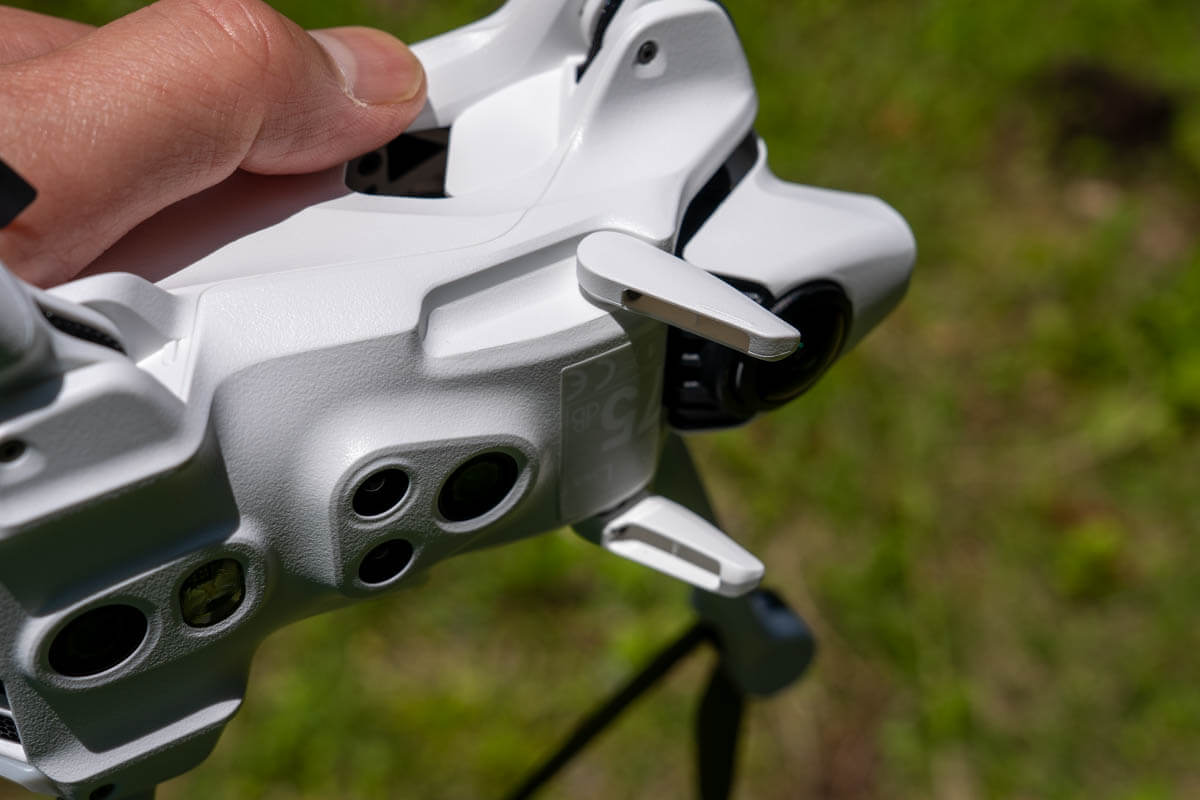
また、A1 は上向きと下向きに球状のレンズが露出している特殊な構造をしています。そのため、地面やテーブルの上にドローンを置く際は、必ず手動で「ランディングギア(着陸脚)」を引き起こしてから置くことを絶対に忘れてはいけません。これを怠ってそのまま直置きしてしまうと、下のレンズが地面に直接接触し、繊細なガラス面に傷が入る原因になります。
3. 「PC版 Antigravity Studio」でのリフレームから画質調整・書き出しまでのベストな設定とスマホアプリとの使い分け
360度ドローンの真価はなんといっても「撮影後の自由自在なリフレーム」にあります。8K解像度の膨大なデータ量を活かし、思い通りの本格的な映像に仕上げるなら、編集はスマホアプリよりもPC版「Antigravity Studio」での編集するのが基本となります。
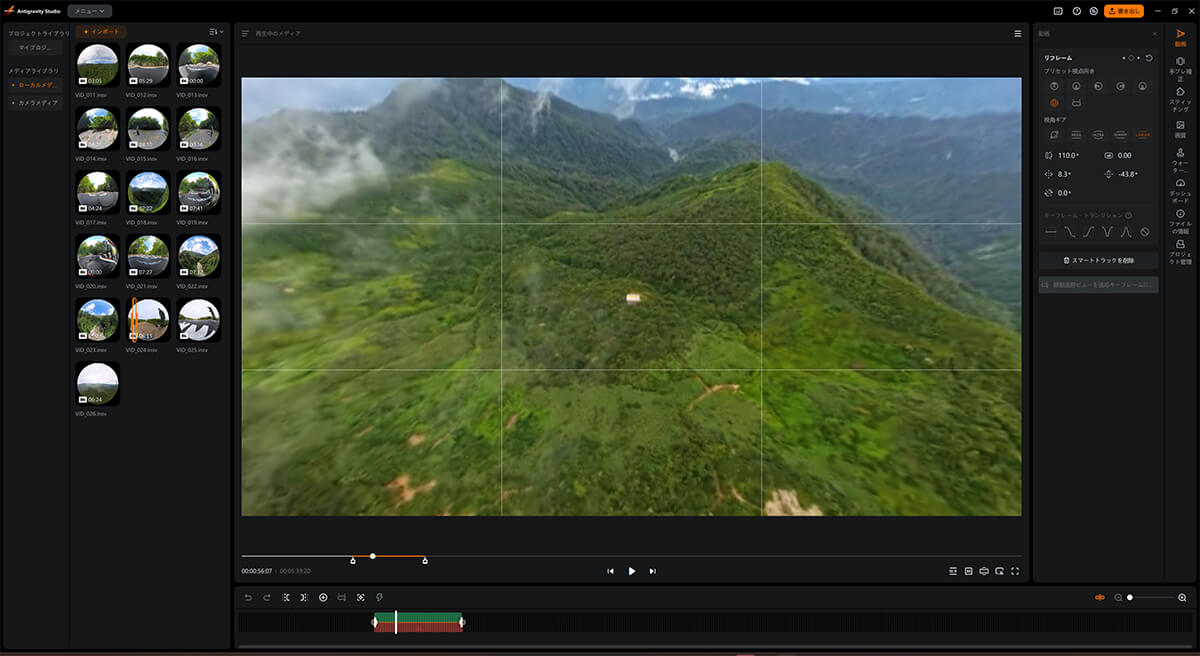
「Antigravity Studio」は一般的な動画編集アプリと大きな違いはありません(「Insta360 Studio」とほぼ同じなので、Insta360を使っている人ならば馴染みのあるレイアウトでしょう)。
ただ、360度動画を編集したことがない人や、そもそも動画編集に慣れていない人にとってはとっつきにくいボタンや表示が並んでいるため、最初のうちは何をどういじってよいか分からないという人も多いと思います。
そこでここでは、一通り操作してみて、自分がどんな動画でも「リフレームや編集をする前に忘れずに常に設定しておく基本的な設定」について紹介します。
【「Antigravity Studio」編集時の必須設定とおすすめ書き出し設定(Windows 基準)】
動画をインポートして編集画面にした状態の、右側に注目してください。ここに手ブレ補正や、画角(FOV)、スティッチング、色補正などの各種設定をするパネルが並んでいます(下写真点線赤枠)。ここで、普段自分は以下のように設定しています。
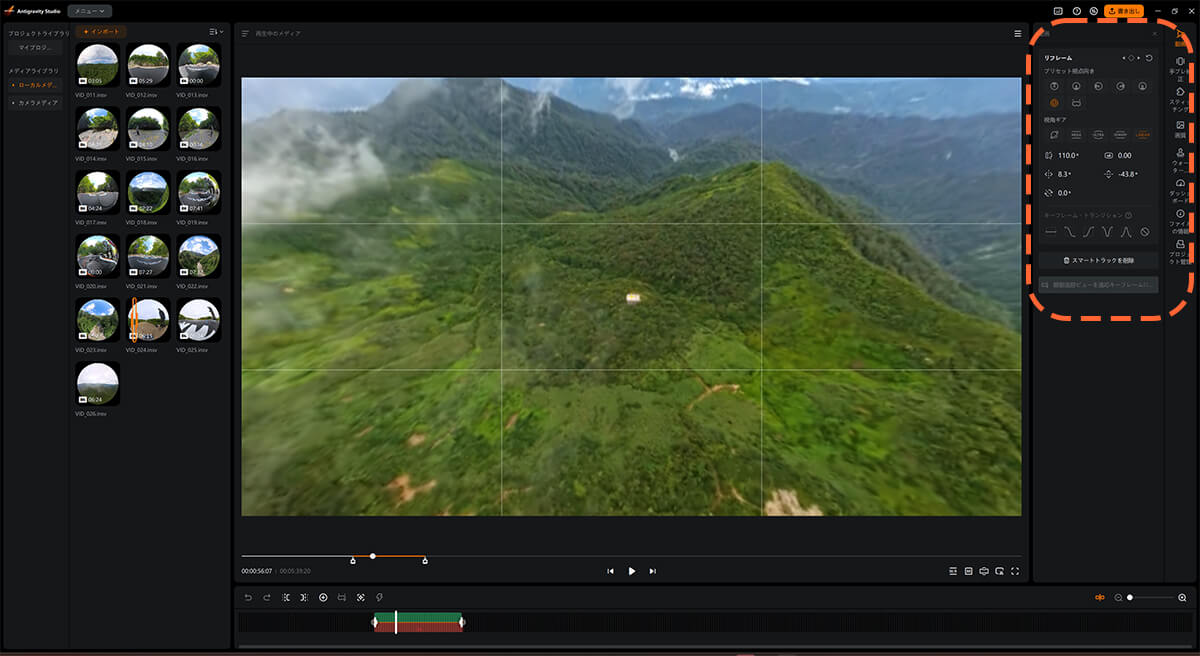
- 視点モードを「自由視点(FreeView)」に設定:こうすることで、キーフレームを打って自由にカメラアングルや画角をコントロールできるようになります。
- 視界モードは「メガビュー(MEGAVIEW)またはリニア(LINEAR)」をベースに:好みにもよりますが、自分はあまり歪みの大きな画面が好みではないため、ダイナミックさを出したい時はMEGAVIEW、歪みが気になりにくいシーンや、特に歪みのない自然な画角で見せたい時はLINEARを選択しつつ、その後視野の広さを微調整しています。その際、画質低下を防ぐため、あまりズームインし過ぎないように注意します。
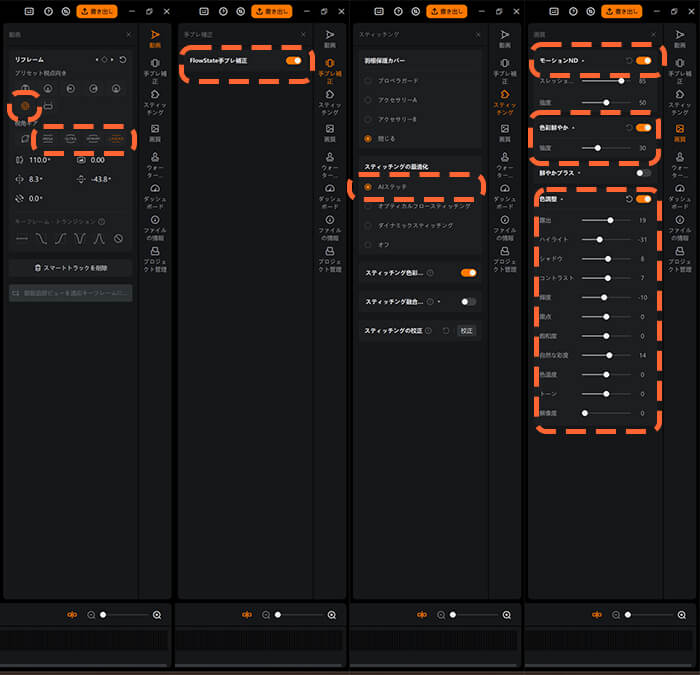
- 「FlowState 手ブレ補正」をON:ブレのない極上の滑らかさを得るための大前提です。
- スティッチング設定は「AIステッチ」を選択:前後のレンズのつなぎ目が自然に自動補正されます。
- 「モーションND」をON:動きの激しい映像を撮る時、NDフィルターを使用していなくても「カクカク感」をやわらげ、スムーズで滑らかな動きを実現します。
- 「色鮮やか」をON:好みにもよりますが、なるべくパンチの効いたカラーリングに仕上げたい場合にはこちらをチェック。もう一つの「鮮やかプラス」はちょっと強すぎるように感じるのであまり使うことはありません。その他、「色調整」でのハイライトやシャドウの調整などはよくいじります。
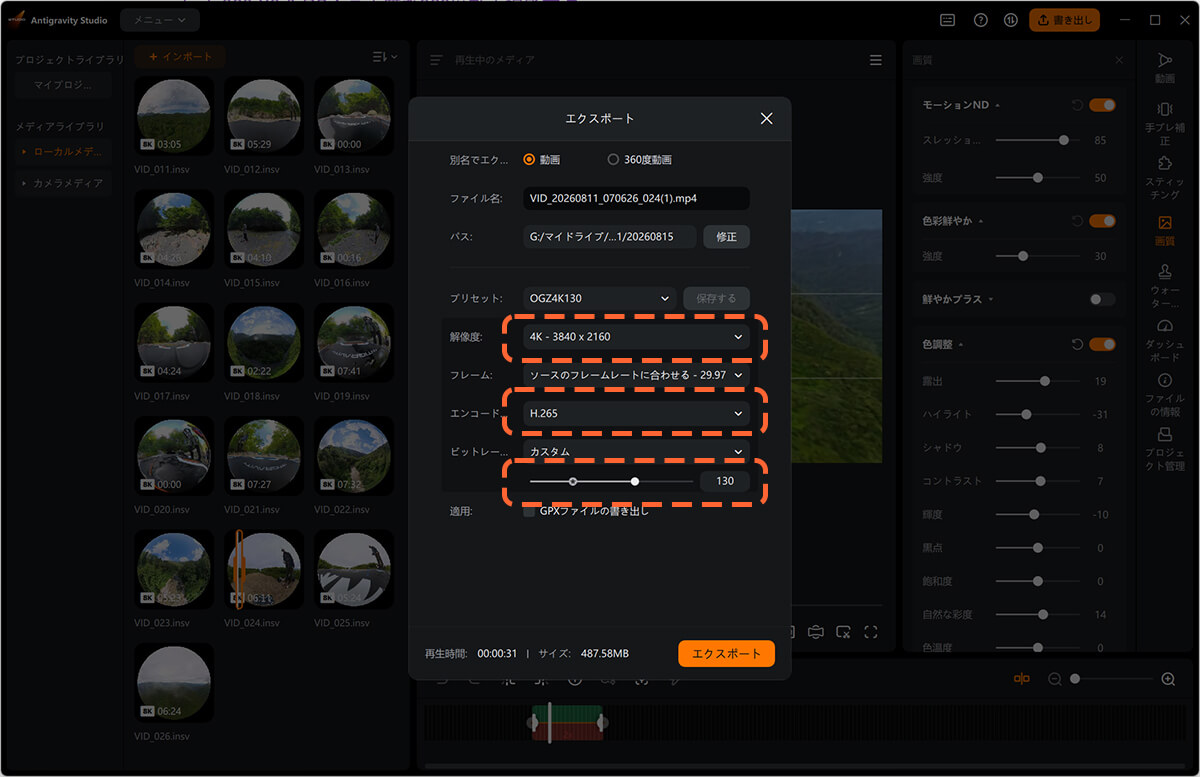
編集が上手く終わったところで、動画を書き出します。
自分はなるべく高画質でファイルサイズも極力小さい(といってもかなり大きくなりますが汗)実用的な動画に書き出すために、色々と試してみましたが、現時点では以下のような設定で書き出しています。
- サイズは4Kサイズ:自分の好みのサイズで構いませんが、せっかくならばなるべく高画質で残したいので。
- エンコードは「H.265」:古いソフトとの互換性は落ちますが、高画質でも「H.264」に比べてかなりファイルサイズを押さえることができます。
- ビットレートは「130Mbps」:後述する動画の「ビットレート」設定を「高」にした場合。画質の高さとファイルサイズはどうしてもトレードオフになりがちですが、個人的にファイルサイズはギリギリまで大きくなったとしてもなるべく高い画質を保ちたいので、ここはかなり一般的な指標よりも高めに設定しています。
スマホアプリでの編集も場合によってはアリ
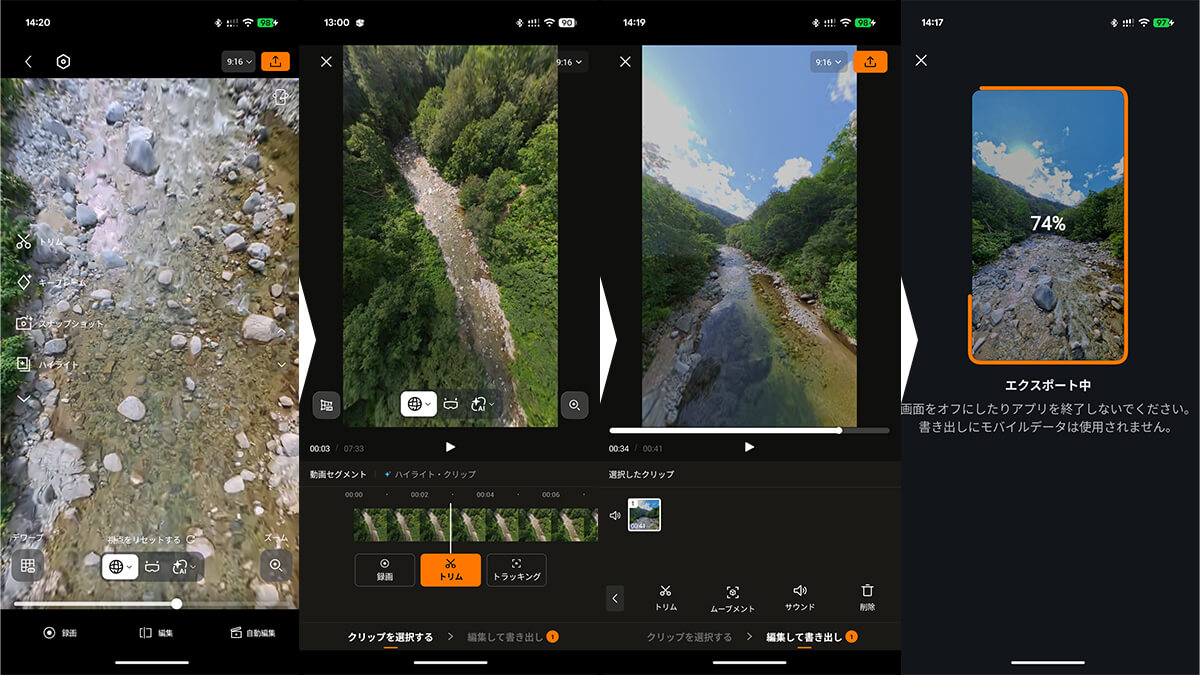
もちろん、テン場や下山後の移動中にサクッとSNSへ動画をアップしたいときは、専用スマホアプリ「Antigravity App」での編集も使えます。大まかなトリミングやAIによる自動ハイライト作成ならスマホでも十分に対応できました。
ただ、アプリの編集画面UI(ユーザーインターフェース)はやや分かりにくい部分があったり、動作ももっさり、また細かいリフレームができないため、キーフレームを細かく打ってミリ単位で画角を追い込むような精密な編集はPCの方に分があります。「スマホは大まかな確認やクイック共有用、本編はPCでじっくり」と割り切るのがおすすめです。
4. イケてる空撮映像のための「基本の4つ」の飛ばし方
「ただ飛ばしておけば後から全方位使える」のが360度ドローンの最大の強みであり、それでも十分に楽しいのですが、最終的によりドラマチックな映像に仕上げようと狙うならば、適当に飛ばすよりはある程度出来上がりの映像を計算に入れて、飛行時点で「編集でどうカメラを動かすか」をイメージして飛ばす必要がでてきます。
そこで山や渓流のいろいろな場面で飛ばしてみて分かった「クールな山ドローン映像に仕上げるために素人がまず覚えておくべき基本の飛び方4通り」を紹介します。
- まっすぐ前に飛ぶ(前進飛行)
やっぱりまずは何よりもまっすぐ飛ぶことが基本、ただ景色の中に飛び込んでいく王道のショットです。その際は飛ぶ「高さ」が結構重要で、広い稜線を空高く飛べば自然の広大さを、森や渓の中を目線の高さで進めばまるで自分がそこにいるかのような臨場感を、地面(水面)すれすれを飛べばアクティブなスピード感を、切り立った険しいゴルジュの合間を飛び抜ければその迫力をと、シーンを選ばず自然のありのままを表現できます。
- まっすぐ上に飛ぶ(垂直上昇)
まさにドローンでなければ撮れない新鮮な映像がこの「垂直上昇」ショットです。足元の登山道や暗い渓谷から、一気に大パノラマへと視界が開けるドラマチックな映像や、高い滝のスケール感を表現するのに効果的。上昇しながら画面の向きを回転させるとさらにインパクト大です。
- 特定の物体のそばを通り過ぎるように飛ぶ(オービットショット)
山頂標識や巨岩、滝、山小屋などの建造物を一定の距離感で通り過ぎます。編集時に目標とした1点に焦点を当てることで、立体感・奥行感とともに情感が生まれ、動画のストーリー性が一気に増します。
- 円を描き上昇しながら飛ぶ(スパイラルアセント)
上記の側面飛行をさらにインパクト大にしたのが、この飛び方。例えば雄大な山頂に立つ自分を中心にぐるりと回る映画のようなカットになります。普通に手動で操縦して飛ぶのは難しいこの飛び方は、Antigravity A1 ならば「Sky Genie(スカイジーニー)」機能を使うことで自動実行が可能です。「スカイジーニー」機能では、この旋回飛行の他にもさまざまなテクニカルな自動飛行が可能なので、それらはまとめて今後の連載で詳しく解説していきたいと思います。(以下のリンクは公式ページ内の解説パートです)
いずれにせよドローンは「なるべく一定のスピードで(スピードは後から編集である程度調整できます)、蛇行させず、シンプルな軌跡で「直線的かつスムーズに飛ばすこと」がきれいな撮影には不可欠であることは基本です。また被写体(自分)との距離感を一定(10〜15mほど)に保つことが、後からどんなアングルに切り出しても上質な映像に仕上げられるので、そちらも意識して飛ぶようにします。
もちろん他にもドローンでしかできない撮り方(ショット)はたくさんあります。例えば「追い撮り」のような。これらは1人では撮れないなど物理的に限界があって今のところ試せていないので、おいおい試していこうと思います。
5. 山でのドローン撮影許可申請はやはり複雑…「私有地」の所有者特定という高すぎるハードル
連載第2回でも触れた通り、国交省への「機体登録」や「DIPS 2.0での飛行許可申請」、国有林での「入林届」の手続きは、一度慣れてしまえばスムーズに行えるようになります。
しかし、現場で最も頭を悩ませたのが「飛ばしたいポイントが私有地や自治体管理地だった場合」の土地管理者への許可取りです。
山岳地帯では「ここは国有林なのか、町有地なのか、それとも個人の私有地なのか」の境界線が極めて曖昧です。現状では有志の方々による情報などを利用したりしながら、何とか自力で土地の管理者を探す必要があります。
ただその結果、飛ばそうと思った場所がたまたま国や自治体が管理しておらず、私有地であったというケースに遭遇してしまうことがあります。その場合どうやって許可申請するか?地元の市役所などに問い合わせて林地台帳などを調べる必要があるということまでは分かりましたが、そうなると現実的には当日まで日数的な余裕はほぼありません。富士山周辺などのように、土地の所有者だけでなくその他にも確認や相談が必要な地域もあり得ます。またそうしたとて所有者が特定できるとは限らず、さらにたとえ判明しても連絡先が分からなければ許可取りは事実上不可能…。そんなケースが十分にあり得ます(実際にその時はドローンを飛ばすことを断念しました)。
このため、現時点での最善策としては、基本的に事前に森林管理署や地元の役場、観光協会などへ早めに(目安としては遅くとも2週間前まで)に「自分で電話などで相談し」、「確実に権利関係がクリアになるエリア」を見定めて山行計画を立てるということが求められます。
2026年8月20日よりAmazon.com でも Antigravity A1 が最大25% OFFになる「Antigravity サマーセール」が開催中(ご購入時にクーポンコードを入力すると「フライトバッテリー」を無料プレゼント)
※ニュースリリースより。Amazonでの購入前に特典(フライトバッテリー)をカートに追加し、クーポンコードを適用してください。

6. 初歩的だけどうっかりしがち。後から「確認しておけばよかった」とならないための、フライト前のチェックリスト
現場で実際に飛ばしていて「ヒヤッ」とした、あるいは「やってしまった!」と頭を抱えたのが、フライト前の基本設定と安全確認です。素人でズボラな自分が何度かやらかした結果、離陸前には以下の項目を必ずチェックするようになりました。
SDカードは「V30」以上が安心。容量があればビットレートを「高」に設定
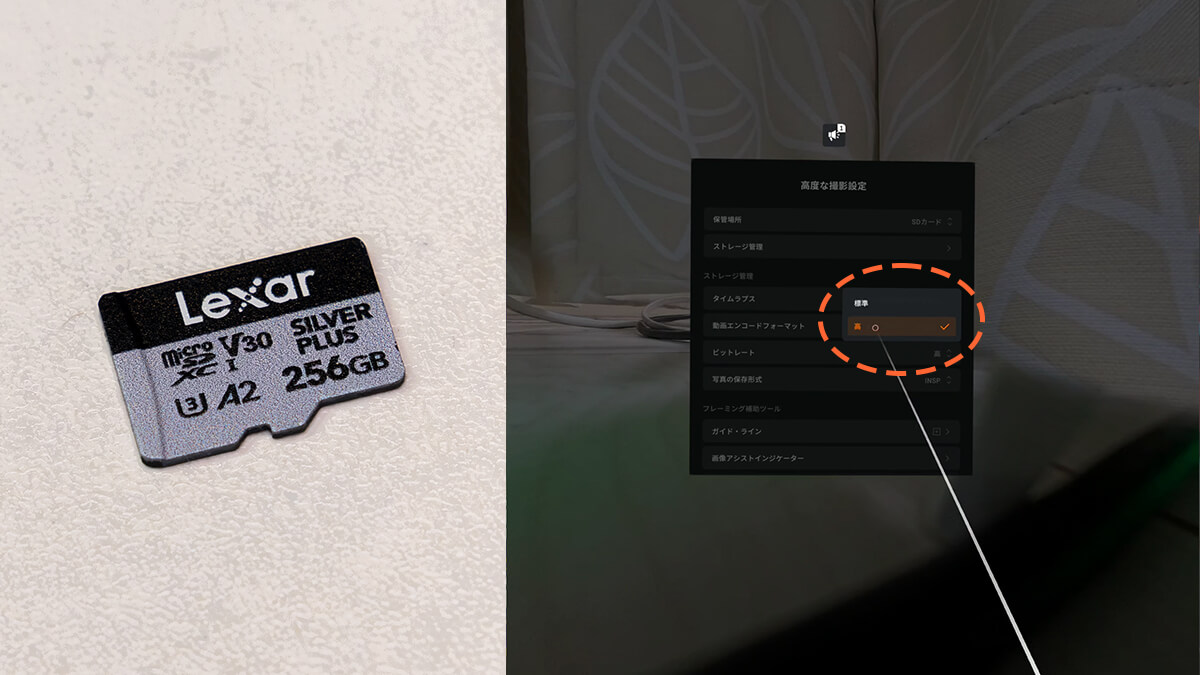
Antigravity A1 を8Kの高ビットレートで全景を記録する場合、書き込み速度の遅いSDカードを使うと撮影中に突然エラーが出て録画がストップすることがあるとか(自分は幸いまだ経験がないですが)。そうなってしまえばせっかく担ぎ上げたドローンも台無しです。最低でも「V30(ビデオスピードクラス30)」以上の高速カードを使用しましょう。また、なるべく高画質で録画するためには、(カード容量に余裕があること前提で)画質設定でビットレートを「高」にしておくのがベストです。
動画設定は「8K / 30fps」がベスト
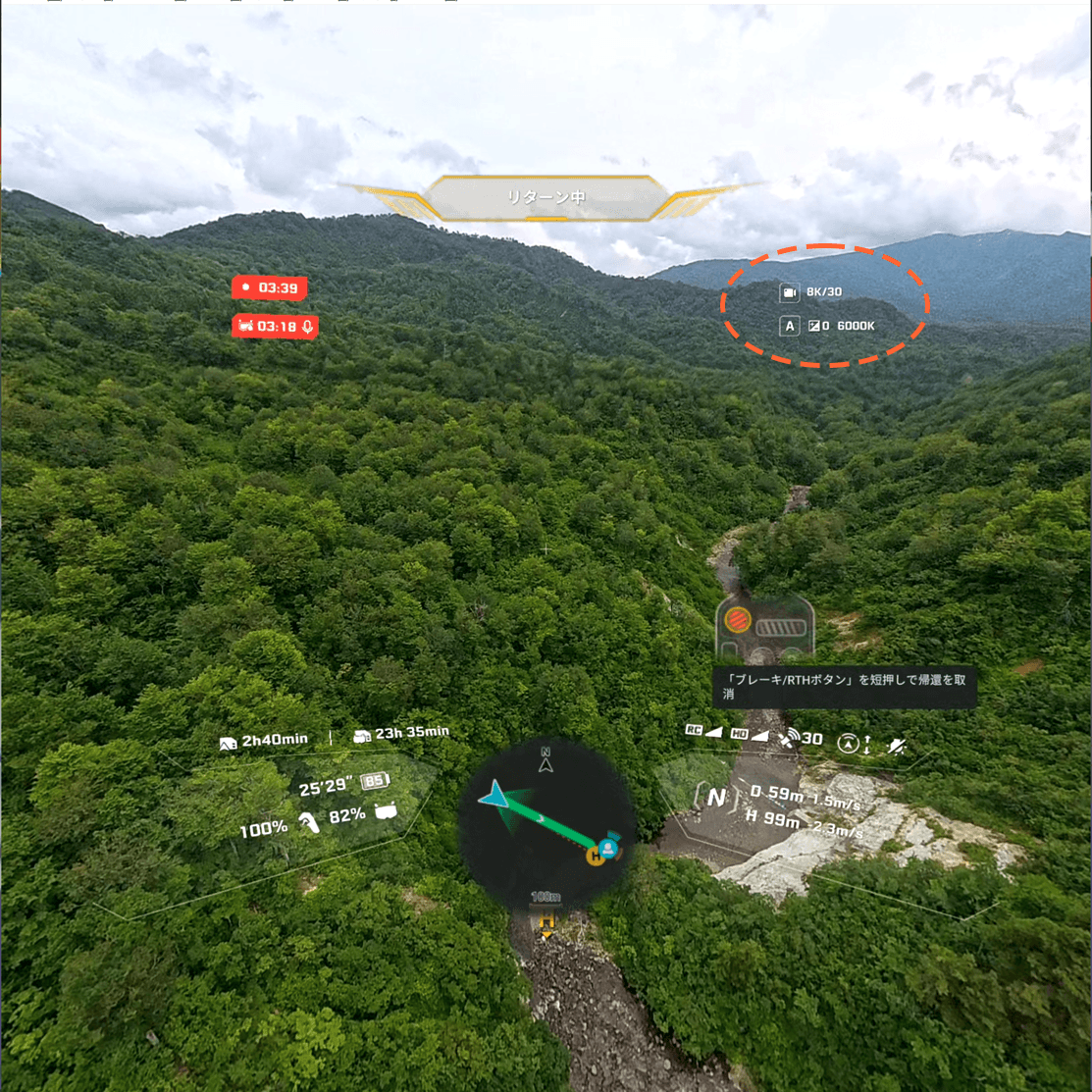
後から画面サイズに従って画角をリフレームするのが基本の Antigravity A1 では、なるべく解像度の高い映像で録画するのが良いので、常に「8K」サイズで録画します。またフレームレートは24fpsではなく「30fps」を選択しましょう。24fpsだと晴天下の明るい山岳地帯では映像がパラパラとカクついてしまうことがあります。
離陸前に必ず「GNSS(GPS)信号」の受信を確認する
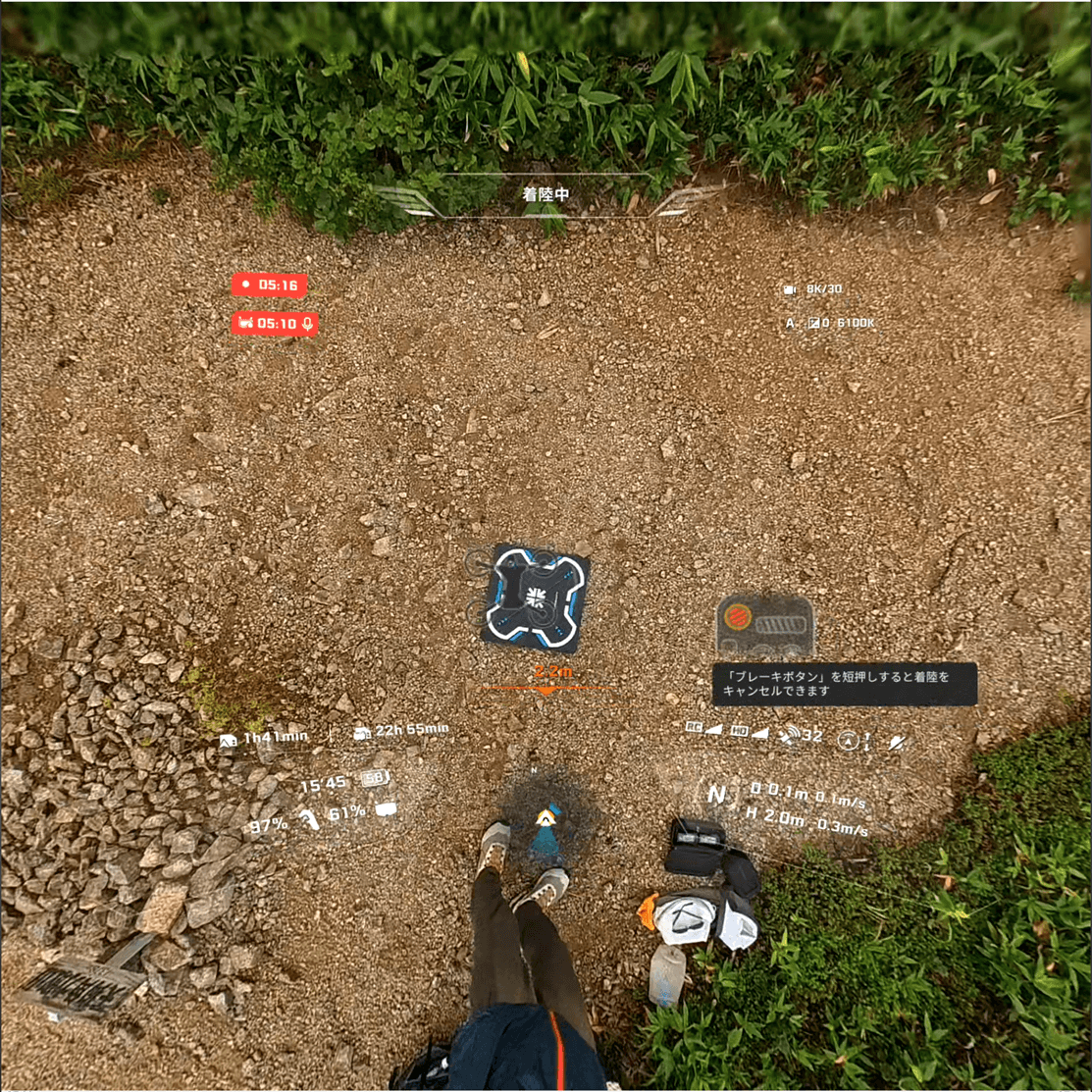
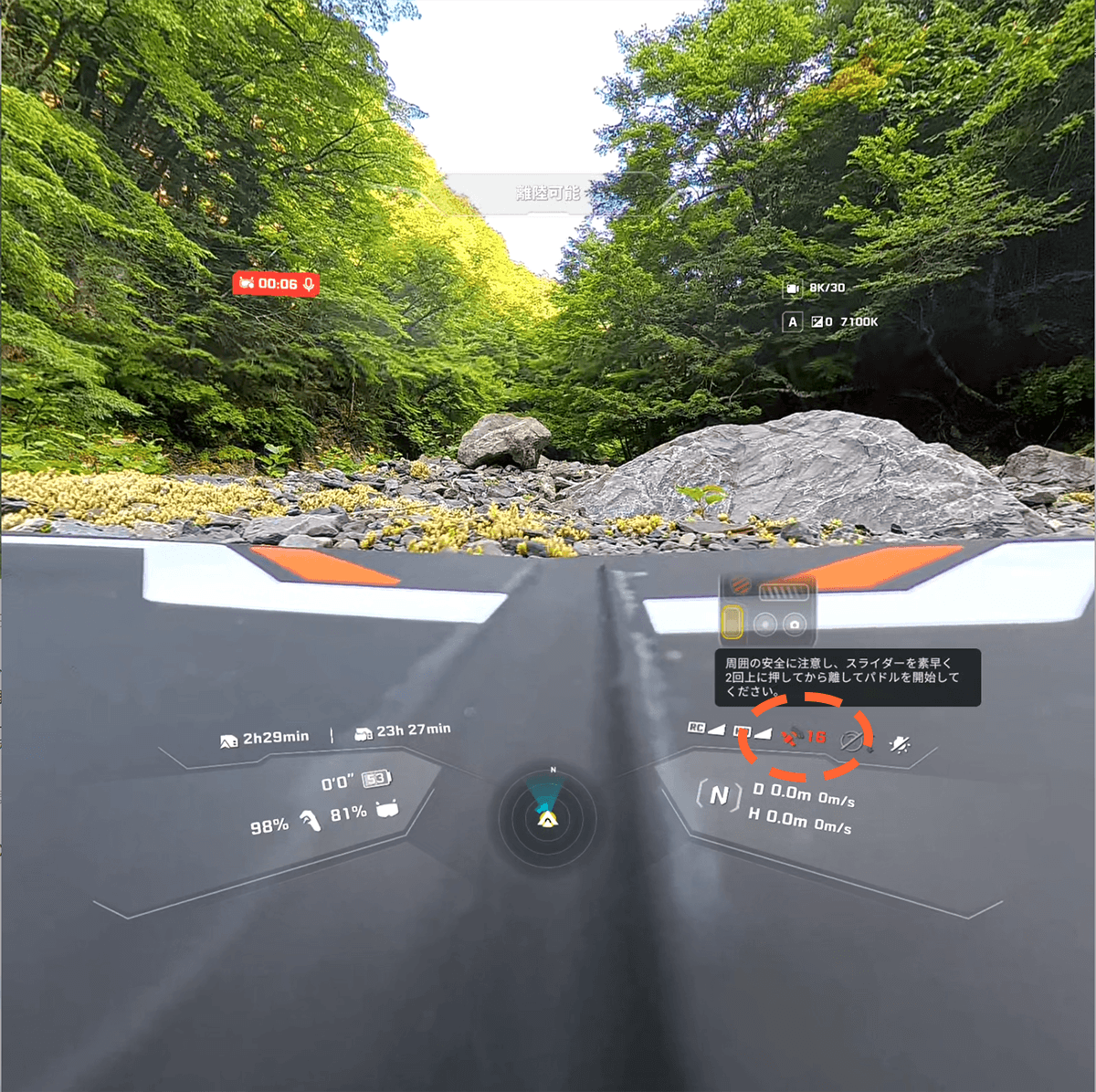
GNSS(GPS)信号が十分に捕捉される前に焦って離陸を開始すると、本来の離陸場所とは全く違う地点にホームポイントが誤記録されてしまう危険があります(下写真)。実際、自分も一度不十分な状態で離陸させたことでホームポイントが本来と違う場所で更新されてしまったため、手動で恐る恐る帰還しなければならなかった経験があります。
渓流のようなGPS電波の届きにくい場所の場合は必ず一定以上高度を上げて画面上でGNSSが安定して受信され、ホームポイントが正常更新されたのを確認してから移動するようにしましょう。
録画(REC)ボタンの押し忘れに注意!
ゴーグルを装着した瞬間の浮遊感に感動しすぎて、「そのまま気持ちよく飛んで録画ボタンを押し忘れてしまう」という痛恨のミスがはじめのうちは頻発しました。「離陸上昇ボタンを押したら、即座に録画ボタンを押す」を指先のルーティンにしてください。
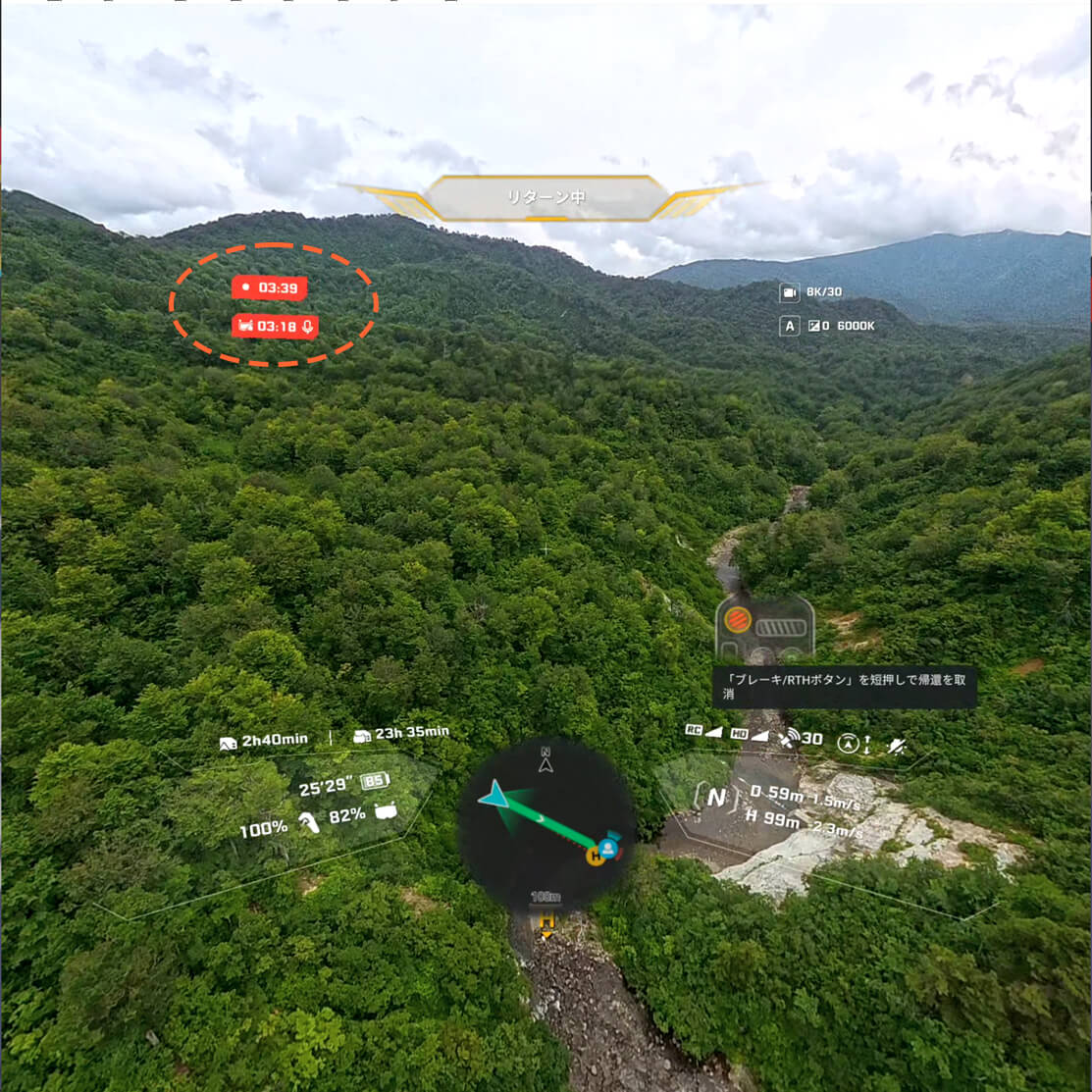
信号ロスト時の「RTH(自動帰還)」設定の確認
デフォルトの設定では、万が一電波が遮断されたりバッテリーが低下したりした際、ドローンは離陸地点へ自動で戻ってくる「RTH(Return To Home)」が作動するようになっています。しかし、これが何らかの拍子に変わってしまっていると大変なことになるので、電波喪失時の動作設定が必ず「RTH」動作に設定されていること(ついでに障害物回避動作が「ブレーキに」なっていること)を確認する癖をつけておきましょう。
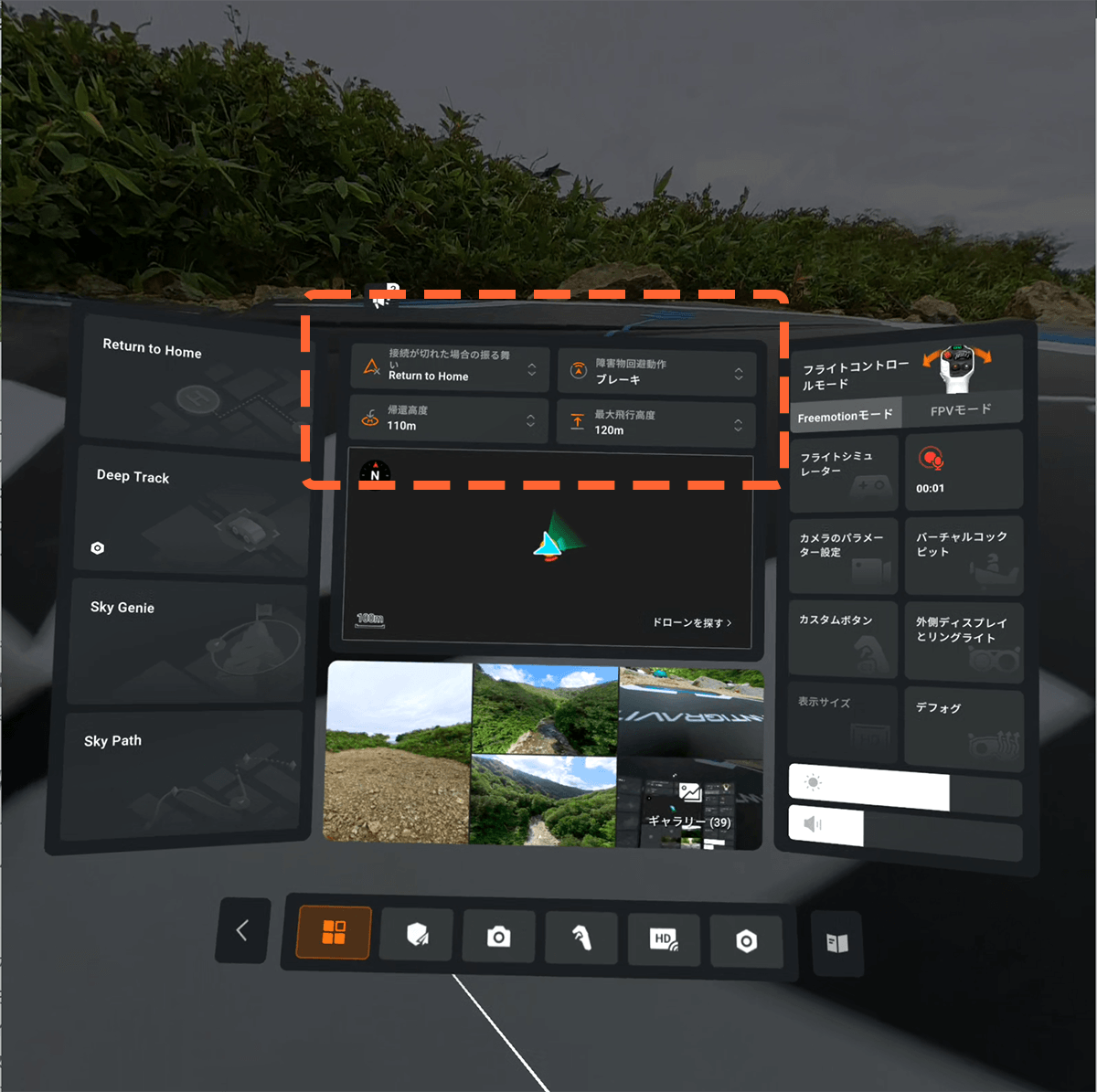
また山岳地帯で飛ばすときには「RTH高度の設定」も念のため注意。フライト前には必ず、周囲で最も高い樹木や岩山よりもさらに高い高度(例:周囲+30〜50m以上)へRTH高度を設定しておくのが鉄則です。ちなみにデフォルトではRTH高度は110mに設定されていますが、自分はこの設定から変更していません。
7. その他、知っているとさらに安心な山岳撮影でのTIPS
最後に、過酷な自然環境の中で慌てず、安全にフライト撮影を成功させるために、A1 に備わっているその他の細かい便利機能で、知っておいてよかったと思える機能やバッテリー管理のコツについて書きます。
3種類ある飛行モード、初心者はとりあえず「ノーマルモード」がおすすめ(誤操作に注意!)
Antigravity A1 の飛行モードは3つありますが、初心者のうちは障害物検知センサーが確実に機能する「ノーマルモード」で飛ばしましょう。繊細でスピーディな飛行の「スポーツモード(障害物検知センサーがOFFになります)」や、低速の一定速度で映画のようなショットが撮れる「シネマモード」は、操縦に慣れてきてから適宜使い分ければOKです。
ちなみにこのモード切替えボタンはグリップコントローラーの親指付近にあり、握り直した拍子に切り替えボタンを誤プッシュしてしまうことがありますので、意図せず操作してしまわないよう注意が必要です。
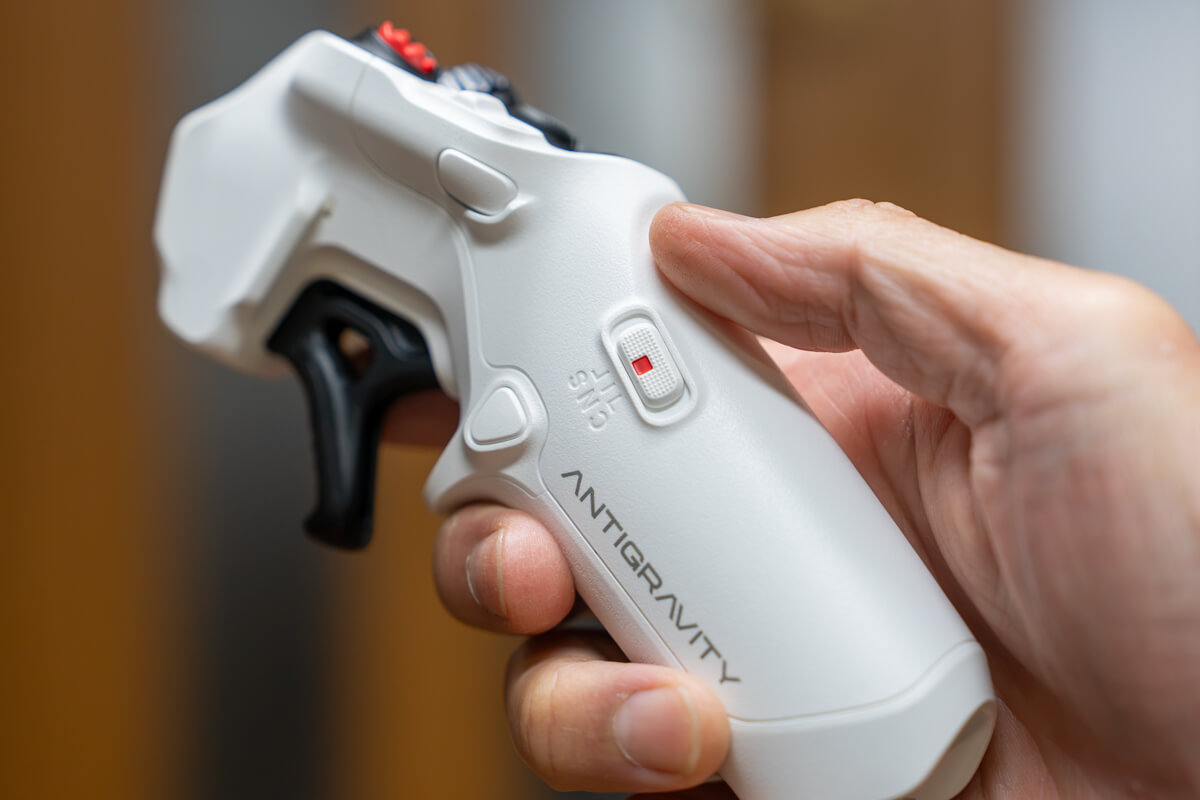
メニュー画面でカーソルを見失ったら「360度ダイヤルを1回プッシュ(リセンタリング)」
ゴーグル着用時に首を動かしてメニューUIが正面からズレて選択できなくなった場合は、コントローラーの「360度ダイヤルを1回カチッと押し込む」だけで、一瞬で視界の中心にメニューがリセット(リセンター)されます。
万が一も考えてバッテリー残量が「30%」を切ったら帰還するように
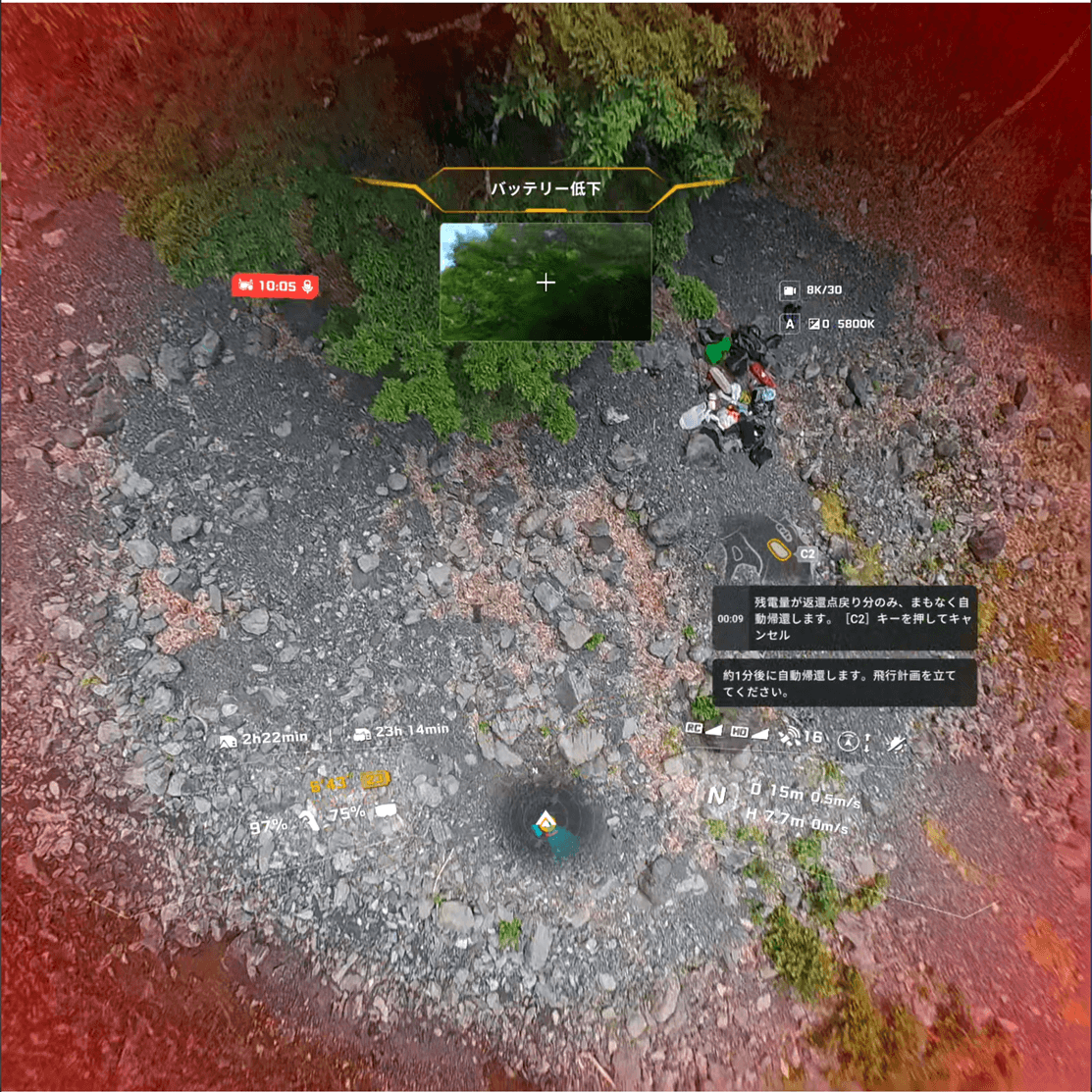
山の稜線上は突風が吹きやすく、風に逆らって戻る(アゲインスト飛行)際は予想以上に電力を消費します。寒冷地や高所での電圧降下も考慮し、だいたいバッテリー残量が「30%」を切ったら撮影を切り上げ、即座に帰還を開始するということを念頭に入れておくといいでしょう(ちなみに機体側では、バッテリー残量が帰還するのに不十分な量かどうかをリアルタイムで分析しており、帰還するのにギリギリの残量になったと判断すると自動的に RTH(Return to Home)が作動する仕様となっています)。
まとめ:準備とルールを押さえれば、大自然の空は最高のロケーションになる
以上で、全3回にわたって『Antigravity A1』の山岳・アウトドア実践レビューをお届けしてきました。
- 第1回:「直感的な操作性」と「とりあえず撮って後から編集」の衝撃
- 第2回:重量・バッテリー・障害物回避・法規制などビギナーの疑問を徹底検証
- 第3回:フィールドで差がつく7つの実践撮影ノウハウと安全運用について
かつてドローンの難解さに挫折し、「自分にはアクションカメラで十分だ」と諦めていた筆者ですが、Antigravity A1 という革新的なテクノロジーに出会ったことで、大自然のスケール感をそのままパッケージして持ち帰る「空撮の楽しさ」を本当の意味で実感することができました。
もちろん、事前の申請手続きや土地管理者への確認、現場での安全配慮といった、どうしても越えなければならないハードルは、未だなくなったわけではありません。しかし、正しい手順を踏み、今回ご紹介した7つのポイントさえ押さえておけば、A1 はあなたのアウトドア旅の思い出を文字通り「次の次元」へと引き上げてくれる最高の相棒になってくれます。
この記事をきっかけに、一人でも多くの登山者・アウトドアファンが、安全かつスマートに新しい空撮の世界へ羽ばたいてくれることを願っています。
次回以降もさらなるAntigravity A1 を使ってさらに素敵な飛行体験と映像制作の可能性を探っていきますので、お楽しみに。
8月20日より Antigravity A1 が最大25% OFFになる「Antigravity サマーセール」が開催
製品の詳細については公式サイトもご確認ください。なお Antigravity では2026年8月20日(木)〜9月11日(金)まで、なんと「Antigravity A1」が最大25% OFFとなる期間限定「Antigravity サマーセール」が実施されます。また、下記の専用リンクからのご購入で、「フライトバッテリー」を無料プレゼント。
ドローンを始めるなら、よりお得に購入できる今しかないのでは!?ぜひこの機会に、Outdoor Gearzineと一緒にドローン撮影をはじめてみてはいかがでしょう。
あわせて読みたい
 ドローンに挫折した山好きが、なぜ再び空を飛べるようになったのか?「カメラワーク不要&手首を傾けるだけ」の8K・360度ドローン『Antigravity A1』の衝撃【レビュー前編】
 登山でドローンは本当に使える? 8K・360度ドローン「Antigravity A1」を山に持ち込み、初心者の“6つの不安”を徹底検証【レビュー後編】
 360度アクションカメラ Insta360 X3 で「まるでドローン」なスキー映像を撮るのが楽しすぎる【どうやって撮る?】
 【双眼鏡嫌いの筆者がおすすめ】エントリー機との光学性能の違いに驚く軽量高性能の中級機ケンコー「ウルトラビューEX コンパクト 8×32」はすごくいい